
























服務熱線
新聞中心

新聞中心

如何正確調整網路分析儀及S參數測量
2021-12-28
1013
本文來自“網絡”,如有目標等問題請聯絡我們刪除支持智慧財產權保護,版權請版權出處及作者。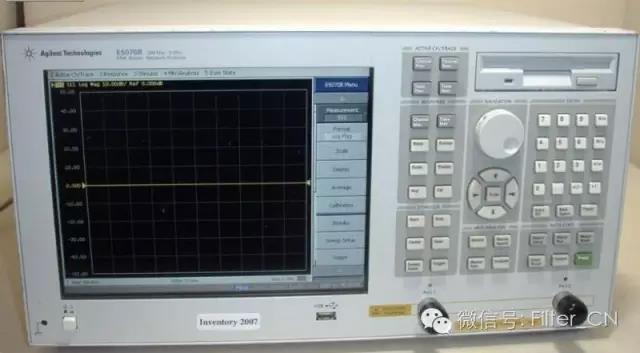
特別警告
網路用戶,請戴上防靜電手鐲(任何人,任何時間)! ! !
1. 接通電源(把來源放到工作台上)。你需要開啟4個“線路/電源”按鈕。
2. 根據需要把連接器和額外的電纜接到網路分析儀。使用網路分析儀電纜時要非常仔細,不要使它們過度彎曲。
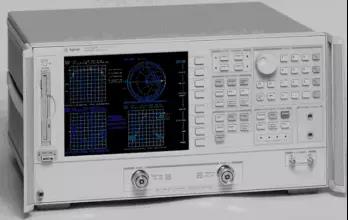
校準網路分析儀(僅S11或S22反射測量)。
a. 根據您使用的連接器類型選擇佈置方案。
b. 設定頻率範圍。STIMULUS控制上按開始,鍵入所需的起始頻率。對停止頻率重複相同步驟。
c. 拿走調整裝置騰清桌面。然後在螢幕上的軟鍵選單上按更多,接著按刪除校準集,最後選擇一個數字。
d. 選擇調整類型。通常是CAL1-7mm,因為這是連接到網路分析儀的電纜類型。
e. 選擇S11-1港口或S22-1連接埠(取決於你要使用的電纜)。
f. 提示您依標準放置電纜終端。它們在木盒中。
f1。 從鄰近區塊開始(貼有標誌)。連接鄰近區塊,按軟鍵淡,在進行測量時(很快)淡有下劃線。搬運短路塊,把塑膠蓋放到標準上,並找到開路塊。
f2。 開路塊。它的長度與短路塊相同,但直徑較小並在終止時有一個孔。按打開,等到打開有底線,鏟開路塊,將塑膠蓋放到原處。
f3。 找到負載標準。這是盒中長而光滑的圓柱體。把它接上並按加載,按寬帶,再按完成負載。假設我們的負載在整個設定頻率範圍內非常準確,因此就是「電信的」標準。放好塑膠蓋,將所有標準放回盒中。 (注意!這些標準又小又貴,如果丟失了我們就沒有其他標準了。)
f4。 省略隔離測量。
i. 按SAVE1埠CAL。按一個數字,這是你要儲存調整設定的位置。它應回答“校正開啟”。
(二) 檢查安排。最壞的情況通常是開路,因此要重新放上開路標準。FORMAT菜單上史密斯圖。應在史密斯圖右邊看到一個小點,但也可能看到的是一條短線。用同樣的方法檢查短路和負載。對於短路,應在史密斯圖左邊看到一個點。對於負載,點應該在中間。如果這些不“整齊”,重新做這些安排。可能影響安排的因素有:電纜和連接器間,元件間,以及到網路分析儀的連接緊密程度。
III。 如果得到良好的調整結果,則將標準盒放回櫃中。
4b。 調整網路分析儀(反射和傳輸測量的全二端口調整)。
a. 根據您使用的連接器類型選擇佈置方案。
b. 設定頻率範圍。STIMULUS控制上按開始,鍵入所需的起始頻率。對停止頻率重複相同步驟。
c. 在菜單控制上按CAL。
d. 拿走調整裝置騰清桌面。然後在螢幕上的軟鍵選單上按更多,接著按刪除校準集,最後選擇一個數字。
e. 選擇CAL 1(7 毫米 A.1),因為你用了7mm連接器的電纜接收網路分析儀。
f. 選擇反思軟鍵(在螢幕的邊)。
g. 按上面4a部分f上述,依序連接開路、短路和對S11(總統1)和S22(總統2當把各端口接到電纜上後,按各自的軟鍵、拿掉終端並重複上述步驟,直到完成兩個端口的所有安排。
h. 按反思並完成。
i. 選擇傳輸軟鍵。用螺紋接頭(在兩側有)1/2”長的螺紋)連接電纜1和電纜2。按4每個軟鍵中的一個,至鍵的下方出現底線。再按交易已完成。
j. 按隔離軟鍵。選擇省略隔離軟鍵。按隔離完成。
k. 這就完成了安排,而且必須保存安排結果。保存 2-Portcal。把調整結果儲存到之前已刪除的位置(1-8)(使用哪一個沒有關係,在不同的頻率範圍進行不同的測試時,你可以同時使用幾個位置)。網路分析儀現在應該說“修正ON”。
l. 檢查安排。最壞的情況通常是開路,因此要重新放上開路標準。FORMAT菜單上史密斯圖。應在史密斯圖右邊看到一個小點,但也可能看到的是一條短線。用同樣的方法檢查短路和負載。對於短路,應在史密斯圖左邊看到一個點。對於負載,點應該在中間。如果這些不“整齊”,重新做這些安排。可能影響安排的因素有:電纜和連接器間,元件間,以及到網路分析儀的連接緊密程度。
m. 如果得到良好的調整結果,則將標準盒放回櫃中。
4c。 調整網路分析儀(對微帶線測量的)TRL 二、外交會議
見前面4a(ae部分)的詳細介紹。設定頻率。
選擇CAL。
刪除校準集。
選擇CAL 1(7 毫米 A.1)。
選擇TLR 二端口鍵。
把微帶線搬運與端口1和連接埠2相連的電纜。
本佈局應採用微帶線佈局TRL設置。
將THRU標記的微帶線段放入測試支架,調節測試支架安裝在支架頂部的孔中適當。您可以從支架頂部的孔中觀察,確保所有東西都放置正確。THRU軟鍵並等待,直到出現未定義的底線。
裝載測試支架,在測試支架的端口1邊放上過去反映標記的短微帶線(該微帶線的另一端未連接到測試托架的另一邊,從而能夠進行更輪換的策略)。S11 反射並等待它出現下劃線。將微帶線段放置S22邊。按S22 反射並等待它出現下一條劃線。
按隔離軟鍵。按省略隔離 ,再按 隔離完成。
在測試支架中放上標記LINE標記長微帶線,並按線路/比賽鍵。在出現底線時按保存TRL 二埠鍵,設定設定係數儲存到前已刪除的位置。
依要求進入微帶線電路測試。
有關TRL整理的重要注意事項:
你進來准入表中,而不是預期的阻抗表中看到低頻數據。我們的佈置設定的頻率大約是2GHz。

為測量指標 在FORMAT菜單上史密斯圓圖。在菜單菜單上標記>,用指按旋鈕將標記移動到您所關注的頻率(在螢幕左上角指示)。W後面有兩個數字,即以Ω為單位的阻抗(實部和虛部)。為使用更多的標記,按標記,並另外選擇的數字。最多可同時有5個標記(在不同頻率上)。
為看到(S11或S22) 在FORMAT菜單上日誌磁力。按菜單(在FORMAT菜單上),這將提供多種選項。最初是在螢幕左上角顯示日誌磁力其量值(標有標記的標記頻率)。其他選項有林磁, SWR, REAL, 影像學, POLAR等。
為了改變影像標準,在響應菜單上規模,旋轉指壓旋鈕選擇直至影像達到您想要的形狀。或在數字鍵區上標度(然後在數字鍵區上按x1)。
為在繪圖儀上取得硬拷貝:
1. 將用紙製作繪圖儀(一張紙,繪圖儀的設定停止於2/3淺灰色處)。按住右側的開關。所得繪圖儀電源供應器(左矩形)。
2. 在輔助選單(網路分析儀面板下部)上按COPY,將進行越來越多的墓碑繪製儀,規定要進行越來越多的內容(全部)
為保存到磁碟:
1. 用一個U盤。
1. 在輔助菜單上碟片。
2. 商店。更多。數據 - 數據。
3. 節日禮物ABCDEF……行,作為文件名的提示。用指按旋鈕轉到字母,按選擇字母,再按 商家這將儲存為製表格式。您可以使用簡單的文字編輯器開啟該文件,載入到MATLAB中,以及做其他工作。
本文來自“濾波器”,若目標等問題請聯絡我們刪除支持智慧財產權保護,版權請版權出處及作者。
相關推薦
Kinghelm 銷售副總監彭慧生:一位在深圳的客家人,憑藉不懈努力不忘初心。
2026-08-03
2383
宋世強談策略:2026年上海電子對話亮點
2026-07-21
2582
清華大學的熱情:攻克材料科學的挑戰-專訪CEN寧波金山新材料公司岑建軍
2026-07-14
2765
Kinghelm 連續第三年參加2026上海電子展!由總經理宋世強和總工程師秦向宏帶領。
2026-07-08
2252
遠見卓識,勇於行動,下一個乘風破浪者可能就是你! ——嘉政新城創辦人佘維鑫訪談
2026-06-30
2991






