
























서비스 핫라인
뉴스

뉴스

네트워크 분석기와 S-파라미터 측정값을 정확하게 교정하는 방법
2021-12-28
1013
이 글은 인터넷에서 가져온 것입니다. 저작권 침해나 기타 문제가 있을 경우 삭제를 위해 저희에게 연락해 주시기 바랍니다.지적 재산권 보호를 위해 재인쇄 시 원본 출처와 저자를 명시해 주시기 바랍니다.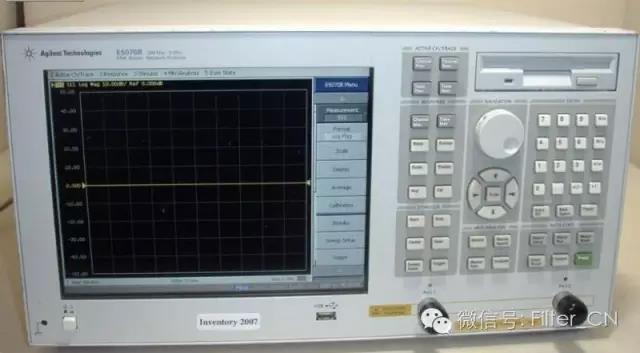
특별 경고
네트워크 하위 사용자 여러분,정전기 방지 팔찌를 착용하세요(누구든, 언제든)!!!
1. 전원을 연결하세요(전원 공급 장치를 작업대 위에 놓으세요). 전원을 활성화해야 합니다.4개인라인/전력"버튼을 누릅니다.
2. 필요에 따라 커넥터와 추가 케이블을 네트워크 분석기에 연결하십시오. 네트워크 분석기 케이블을 다룰 때는 매우 주의해야 하며, 과도하게 구부리지 마십시오.
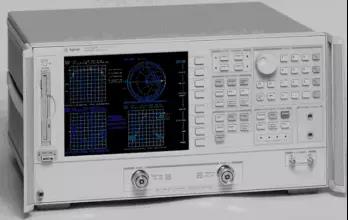
네트워크 분석기 교정(만)S11orS22반사 측정).
a. 사용 중인 커넥터 유형에 따라 교정 키트를 선택하십시오.
b. 주파수 범위를 설정합니다. 존재함자극컨트롤 업 프레스스타트원하는 시작 주파수를 입력하십시오. 정지 주파수에 대해서도 동일한 단계를 반복하십시오.
c. 보정 장치를 제거하여 테이블을 초기화하십시오. 그런 다음 화면의 소프트 키 메뉴를 누르십시오.보기, 다음을 누릅니다.삭제CAL SET마지막으로 숫자를 선택하세요.
d. 교정 유형을 선택하세요. 일반적으로CAL1-7mm네트워크 분석기에 연결되는 케이블 유형이 바로 이것이기 때문입니다.
e. 선택S11 - 1항구 또는S22 - 1포트(사용하려는 케이블에 따라 다름).
f. 교정 표준품을 케이블 단자에 놓으라는 안내가 나옵니다. 교정 표준품은 나무 상자에 들어 있습니다.
f1. 먼저 단락 회로 블록(표시됨)부터 시작하세요. 단락 회로 블록을 연결하고 소프트 키를 누르세요.SHORT측정하는 동안 (매우 빠르게)SHORT밑줄 친 부분을 제거하십시오. 쇼트 블록을 제거하고 표준 위에 플라스틱 덮개를 씌운 다음, 열린 블록을 찾으십시오.
f2. 개방형 블록입니다. 쇼트 블록과 길이는 같지만 직경이 더 작고 끝부분에 구멍이 있습니다.공석~까지 기다리세요공석밑줄 친 부분을 제거하고 플라스틱 덮개를 제자리에 끼우세요.
f3. 하중 표준을 찾으세요. 상자 안에 있는 길고 매끄러운 원통형 부품입니다. 연결하고 누르세요.ILOAD,에 따르면광대역, 다시 누르세요완료된 로드본 표준은 전체 교정 주파수 범위에 걸쳐 부하가 정확하다고 가정하므로 "광대역" 표준입니다. 플라스틱 덮개를 다시 씌우고 모든 표준을 상자에 넣으십시오. (주의! 이 표준은 작고 고가이므로 분실 시 다른 표준이 없게 됩니다.)
f4. 절연 거리 측정은 생략되었습니다.
i. 에 따라SAVE1포트 CAL숫자를 누르세요. 여기에 보정 설정을 저장할 위치입니다. "보정 ON"。
II. 교정 상태를 확인하십시오. 최악의 시나리오는 일반적으로 개방 회로이므로 개방 회로 기준을 다시 적용합니다.FORMAT메뉴를 누르세요스미스 차트.는 안에 있어야 합니다.스미스사진 오른쪽에 작은 점이 보이지만, 짧은 선도 보일 수 있습니다. 단락 및 부하 점검은 같은 방식으로 진행하십시오. 단락의 경우, 다음과 같은 표시가 나타나야 합니다.스미스그림 왼쪽에 점이 보입니다. 부하의 경우, 점은 가운데에 있어야 합니다. 만약 이 점들이 모두 "명확"하지 않다면, 교정을 다시 수행하십시오. 교정에 영향을 줄 수 있는 요소로는 케이블과 커넥터 사이, 구성 요소 사이, 그리고 네트워크 분석기와의 연결 상태가 있습니다.
III. 교정 결과가 양호하면 표준 상자를 캐비닛에 다시 넣으십시오.
4b. 네트워크 분석기를 교정합니다(반사 및 투과 측정에 대한 전체 2포트 교정).
a. 사용 중인 커넥터 유형에 따라 교정 키트를 선택하십시오.
b. 주파수 범위를 설정합니다. 존재함자극컨트롤 업 프레스스타트원하는 시작 주파수를 입력하십시오. 정지 주파수에 대해서도 동일한 단계를 반복하십시오.
c. 있다메뉴컨트롤 업 프레스CAL.
d. 보정 장치를 제거하여 테이블을 초기화하십시오. 그런 다음 화면의 소프트 키 메뉴를 누르십시오.보기, 다음을 누릅니다.삭제CAL SET마지막으로 숫자를 선택하세요.
e. 선택CAL 1(7mm A.1)왜냐하면 당신이 사용하기 때문입니다7mm연결 케이블은 네트워크 분석기로 연결됩니다.
f. 선택리플렉트앤소프트 키(화면 측면에 위치).
g. 위의 버튼을 누르세요4a부품f위에서 언급했듯이 개방 회로, 단락 회로 및 쌍을 순서대로 연결하십시오.S11(항구1)과S22(항구2부하에 맞게 교정된 단자를 사용하십시오. 각 단자를 케이블에 연결한 후 해당 소프트키를 누르고 단자를 제거한 다음 두 포트 모두에 대한 교정이 완료될 때까지 위의 단계를 반복하십시오.
h. 에 따라반영 완료.
i. 선택전달부드러운 키. 나사산 조인트(양쪽에 나사산이 있는)를 사용하십시오.1/2"긴 실) 연결 케이블1그리고 케이블2. 에 따르면4각 소프트 키는 밑줄로 표시됩니다. 다시 누르세요.번역 완료.
j. 에 따라격리소프트 키. 선택하세요격리 생략소프트 키.격리 완료.
k. 이로써 교정이 완료되었으며, 교정 결과를 저장해야 합니다.2-포털 저장교정 결과를 이전에 삭제한 위치에 저장합니다.1-8(어떤 위치를 사용하든 상관없습니다. 서로 다른 주파수 범위에서 여러 테스트를 위해 여러 위치를 동시에 사용할 수 있습니다.) 이제 네트워크 분석기에 "수정 ON”.
l. 교정 상태를 확인하십시오. 최악의 시나리오는 일반적으로 개방 회로이므로 개방 회로 기준을 다시 적용합니다.FORMAT메뉴를 누르세요스미스 차트.는 안에 있어야 합니다.스미스사진 오른쪽에 작은 점이 보이지만, 짧은 선도 보일 수 있습니다. 단락 및 부하 점검은 같은 방식으로 진행하십시오. 단락의 경우, 다음과 같은 표시가 나타나야 합니다.스미스그림 왼쪽에 점이 보입니다. 부하의 경우, 점은 가운데에 있어야 합니다. 만약 이 점들이 모두 "명확"하지 않다면, 교정을 다시 수행하십시오. 교정에 영향을 줄 수 있는 요소로는 케이블과 커넥터 사이, 구성 요소 사이, 그리고 네트워크 분석기와의 연결 상태가 있습니다.
m. 교정 결과가 양호하면 표준 상자를 캐비닛에 다시 넣으십시오.
4c. 네트워크 분석기 교정 (마이크로스트립 라인 측정용)TRL 2포트 교정)
앞면 참조4a(에이(섹션) 자세한 소개. 주파수 설정.
선택CAL.
삭제칼로리 세트.
선택CAL 1(7mm A.1).
선택TLR 두 개의 포트 소프트 키.
마이크로스트립 케이블 트레이를 포트에 연결하십시오.1및 포트2연결된 케이블.
이 교정에는 마이크로스트립 라인 교정을 사용해야 합니다.TRL설정.
합니다죽표시된 마이크로스트립 선분을 테스트 브래킷에 넣고 양쪽 끝이 제대로 위치하도록 테스트 브래킷을 조정합니다. 스탠드 상단의 구멍을 통해 모든 것이 올바르게 배치되었는지 확인할 수 있습니다.죽소프트키를 누르고 정의되지 않은 밑줄이 나타날 때까지 기다립니다.
테스트 브래킷의 포트에서 테스트 브래킷을 느슨하게 합니다.1과비추다표시된 마이크로스트립 라인의 길이가 더 짧습니다(마이크로스트립 라인의 다른 쪽 끝은 테스트 브래킷의 반대쪽에 연결되어 있지 않으므로 반사 교정이 가능합니다).S11 리플렉트밑줄이 그어질 때까지 기다립니다. 마이크로스트립 선분을 그 안에 넣습니다.S22측면에 따르면.S22 리플렉트그리고 밑줄이 그어질 때까지 기다리세요.
에 따라격리소프트 키.격리 생략 , 다시 누르세요 격리 완료.
테스트 랙을 놓으세요LINE긴 마이크로스트립 라인을 표시하고 누르세요라인/매치키를 누르세요. 밑줄이 나타나면 누르세요.TRL 저장 2포트 키를 사용하여 보정 계수를 이전에 삭제한 위치에 저장합니다.
필요에 따라 마이크로스트립 라인 회로 테스트를 입력하십시오.
관련TRL교정에 관한 중요 참고 사항:
당신은 ~에 있을 것입니다입장예상했던 위치 대신 테이블이 있습니다.임피던스표에는 저주파 데이터가 나타납니다. 교정 장치의 차단 주파수는 대략 다음과 같습니다.2GHz.

임피던스를 측정하려면 있다FORMAT메뉴를 누르세요스미스 차트. 존재하다MENU메뉴를 누르세요마커>엄지 노브를 사용하여 마커를 원하는 주파수(화면 왼쪽 상단에 표시됨)로 이동하십시오.W뒤에 두 개의 숫자가 있는데, 이는 임피던스(Ω 단위, 실수부와 허수부)입니다. 더 많은 마커를 사용하려면 를 누르세요.마커그리고 다른 숫자를 선택하세요. 최대 개수는 다음과 같습니다.5(서로 다른 주파수에서) 마커.
반사계수를 보려면(S11orS22) 있다FORMAT메뉴를 누르세요로그 매거진. 에 따르면MENU(존재하다FORMAT인쇄에 대한 다양한 옵션을 제공하는 메뉴입니다. 이 메뉴는 처음에는 화면 왼쪽 상단에 표시됩니다.로그 매거진그리고 그 크기(표시자가 있는 빈도). 다른 옵션은 다음과 같습니다.린 매그, SWR, 레알, 이미지, 북극의기다림.
이미지 크기를 변경하려면,존재하다응답메뉴를 누르세요규모원하는 모양이 될 때까지 지압 조절 손잡이를 돌리세요. 또는 숫자 키패드에서 '크기 조정'을 선택한 다음 숫자 키패드를 누르세요.x1).
플로터에 대한 인쇄본을 받으려면:
1. 플로터에 용지를 넣으세요 (용지 한 장, 플로터 설정은 다음에서 멈춥니다).2/3(연한 회색). 오른쪽 스위치를 길게 누르세요. 플로터 전원(왼쪽 뒤)을 켜세요.
2. 있다보조메뉴(네트워크 분석기 패널 하단)를 누르고복사플로터에 그리기 명령을 보내고, 그릴 내용을 지정합니다(전체).
디스크에 저장하려면:
1. U를 사용하세요플레이트.
1. 있다보조메뉴를 누르세요디스크.
2. STORE.More.Data - DATA.
3. 이것은 드러낼 것입니다ABCDEF...줄은 파일 이름에 대한 힌트입니다. 손가락으로 다이얼을 돌려 원하는 글자를 선택하고 누르십시오.LETTER를 선택하세요, 다시 누르세요 스토어이 파일은 탭 형식으로 저장됩니다. 간단한 텍스트 편집기로 파일을 열어 불러올 수 있습니다.MATLAB그리고 다른 일도 합니다.
이 글은 "필터"에서 가져온 것입니다. 저작권 침해나 기타 문제가 있을 경우 삭제를 위해 저희에게 연락해 주시기 바랍니다.지적 재산권 보호를 위해 재인쇄 시 원본 출처와 저자를 명시해 주시기 바랍니다.
관련 추천
Kinghelm 영업 부국장 펑후이성: 선전의 하카족 출신으로, 끊임없는 노력으로 초심을 잃지 않고 살아가고 있다
2026-08-03
2383
송스창의 전략론: 2026 상하이 일렉트로니카 다이얼로그 주요 내용
2026-07-21
2581






